Doublez votre productivité : le guide complet pour connecter un deuxième écran à votre ordinateur portable
Longtemps cantonnés à un rôle d’ordinateur de bureau nomade, les ordinateurs portables sont aujourd’hui de véritables stations de travail polyvalentes. Mais saviez-vous qu’un simple écran externe peut décupler leurs capacités ? Que vous soyez télétravailleur, créatif ou gamer, l’ajout d’un second moniteur est l’astuce la plus efficace pour gagner en confort et en efficacité. Suivez ce guide pas à pas pour transformer votre setup et exploiter tout le potentiel de votre machine.
Pourquoi brancher un écran externe à votre PC portable ?
Au-delà de l’évident gain de surface d’affichage, connecter un second écran change radicalement votre façon d’utiliser votre ordinateur. Voici trois situations concrètes qui montrent tout l’intérêt de cette configuration :
Un multitâche sans effort : Fini les allers-retours incessants entre les applications ! Avec deux écrans, vous pouvez regarder un film sur le moniteur externe tout en commentant la scène sur Twitter (ou X) depuis l’écran de votre portable. Vous gardez un œil sur chaque activité sans jamais perdre le fil.
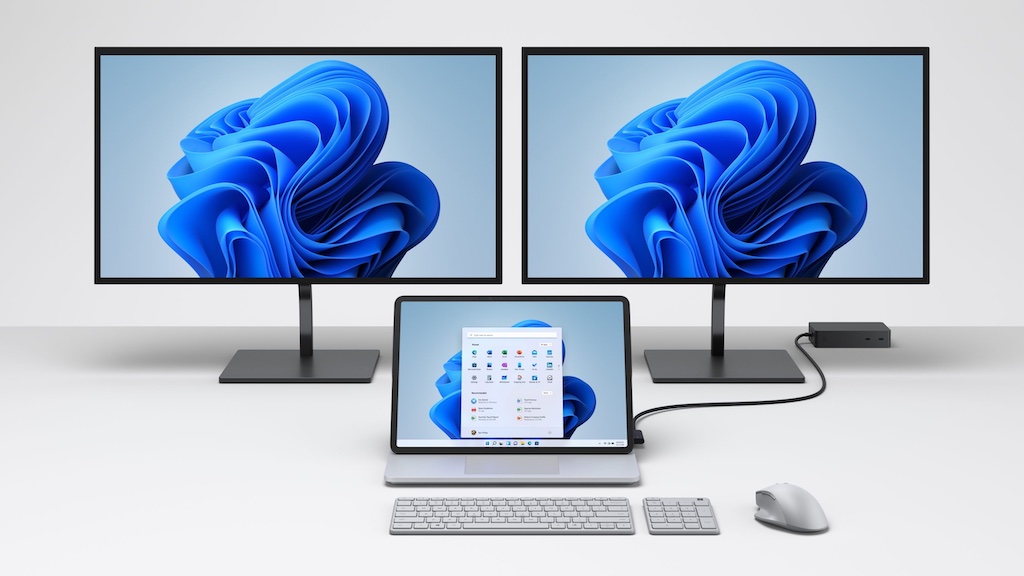
Un espace de travail décuplé : En branchant votre ordinateur à un moniteur, vous doublez littéralement votre surface d’affichage. Délestez votre écran principal en déportant vos outils secondaires (messagerie, gestionnaire de fichiers, tableaux de bord) sur le second écran. Plus besoin de réduire des fenêtres ou de jongler entre des onglets superposés. Cette configuration est idéale aussi bien pour le travail (par exemple, mettre à jour un tableau Excel tout en consultant des données sur un site web) que pour les loisirs (participer à une visioconférence tout en scrollant sur vos réseaux sociaux préférés).
Tirez parti des atouts de Windows 11 : Sous Windows 11, vous avez la possibilité de faire cohabiter l’interface classique du Bureau et la nouvelle interface moderne « Metro ». Avec un second écran, vous pouvez littéralement avoir le beurre et l’argent du beurre : exécutez ces deux environnements simultanément et profitez du meilleur des deux mondes.
Les 3 points essentiels avant de brancher votre écran externe (avec ou sans fil)
Pour que l’expérience soit parfaite, voici trois prérequis techniques à ne pas négliger avant de passer à l’action :
1. Vérifiez la compatibilité des câbles et des ports (connexion filaire)
La connexion physique est la clé de voûte de votre installation. Assurez-vous de disposer du bon câble (HDMI, DisplayPort, USB-C ou VGA) et qu’il correspond aux connecteurs de votre ordinateur portable et de votre moniteur. Utiliser un adaptateur inadapté peut entraîner des problèmes de résolution ou l’absence totale de signal.
2. Informez votre système d’exploitation
Une fois le câble branché (ou la connexion sans fil établie), il faut « dire » à votre ordinateur qu’un nouvel écran est disponible :
Sous Windows 11 : effectuez un clic droit sur le Bureau, puis sélectionnez « Paramètres d’affichage ». Vous pourrez alors gérer la configuration des deux écrans.
Sous macOS : la connexion est généralement détectée automatiquement, mais vous pouvez ajuster les réglages dans le menu « Préférences Système » > « Affichages ».
3. Choisissez le bon mode d’affichage
Votre second écran peut être utilisé de deux manières différentes :
Mode Dupliqué (ou Miroir) : l’écran externe affiche exactement la même image que votre portable (parfait pour les présentations ou les projections).
Mode Étendu (ou Extension) : le moniteur devient un prolongement de votre bureau principal. C’est le mode privilégié par 9 utilisateurs sur 10 pour gagner en productivité et en confort visuel. Vous pouvez définir cette option dans le Panneau de configuration (PC) ou les Préférences Système (Mac).
L’alternative sans fil : le mirroring sans câble
Et si vous pouviez dupliquer ou étendre votre écran sans aucun fil ? C’est tout à fait possible grâce aux technologies de mirroring sans fil. Fini les câbles qui s’emmêlent et les adaptateurs oubliés : voici comment projeter l’écran de votre ordinateur portable sur un téléviseur, un vidéoprojecteur ou un moniteur compatible, le tout en quelques clics.
Les technologies disponibles
Plusieurs standards permettent cette connexion dématérialisée :
Miracast (Windows) : intégré nativement dans Windows 8.1, 10 et 11, Miracast est la solution la plus universelle pour les PC. Il utilise le Wi-Fi Direct pour créer une connexion directe entre votre ordinateur et l’écran récepteur (TV, projecteur ou dongle compatible).
AirPlay (macOS) : la solution maison d’Apple permet de refléter sans fil l’écran d’un Mac vers une Apple TV ou un téléviseur compatible AirPlay 2. La latence est minimale et la qualité d’image au rendez-vous.
Google Chromecast : ce petit dongle HDMI, couplé au navigateur Chrome, permet de « caster » l’intégralité de votre bureau ou simplement un onglet vers votre téléviseur. Idéal pour les présentations ou le streaming.
Technologies propriétaires : certains fabricants (Samsung, LG, etc.) proposent leurs propres protocoles de partage d’écran, souvent accessibles via l’application dédiée du constructeur.
Comment activer le mirroring sans fil sous Windows 11 ?
Assurez-vous que votre téléviseur ou moniteur cible est allumé et compatible Miracast ou Chromecast.
Sur votre PC, appuyez sur les touches Windows + K pour ouvrir le panneau « Connexion ».
Sélectionnez l’appareil souhaité dans la liste des périphériques détectés.
Votre écran s’affiche alors en miroir sur le grand écran. Vous pouvez ensuite basculer en mode « Étendu » ou « Dupliqué » via les paramètres d’affichage.
Les avantages du mirroring sans fil
Liberté de mouvement : placez votre ordinateur où vous voulez sans être contraint par la longueur d’un câble.
Installation express : plus besoin de chercher le bon adaptateur ou de jongler avec les branchements.
Idéal pour le télétravail et les réunions : projetez votre écran sur une TV de salle de réunion en quelques secondes, sans matériel supplémentaire.
Les limites à connaître
Latence : selon la qualité du réseau Wi-Fi, un léger décalage peut apparaître (surtout en vidéo ou en jeu).
Compatibilité : tous les écrans ne sont pas équipés de récepteurs sans fil. Il vous faudra peut-être un dongle (Chromecast, Miracast dongle, Apple TV).
Qualité d’image : la résolution et la fluidité dépendent de la bande passante disponible.
Astuce : pour une utilisation professionnelle ou créative (montage vidéo, design), privilégiez la connexion filaire pour une latence zéro et une qualité maximale. Pour les présentations, le streaming vidéo ou le surf occasionnel, le sans-fil est parfaitement adapté.
En résumé : simplicité et efficacité au rendez-vous
Connecter un écran externe à son ordinateur portable — que ce soit par câble ou par liaison sans fil — est une opération à la portée de tous, qui offre un bénéfice immédiat et durable. Fini le casse-tête des fenêtres qui s’empilent et des onglets qui se perdent : imaginez un espace de travail où votre projet principal trône sur votre portable, tandis que tous vos documents de référence, vos outils de communication et vos médias préférés s’affichent confortablement sur le grand écran.
Cette amélioration, aussi simple à mettre en œuvre qu’efficace au quotidien, est l’un des meilleurs investissements pour votre confort numérique. Alors, prêt à passer le cap et à offrir une seconde vie à votre ordinateur portable — avec ou sans fil ?