Booster les Performances de Votre Connexion Internet
Boostez votre Connexion Internet : Guide Pas à Pas Wi-Fi et Ethernet Ultra-Rapide
Une connexion Internet rapide et stable est cruciale pour le travail, le streaming ou le gaming. Que vous soyez en Wi-Fi ou Ethernet, ce guide détaillé vous montre comment booster les performances de votre réseau grâce à des étapes concrètes et faciles à suivre, pour un Internet ultra-rapide et fiable.
1. Choisissez le type de connexion idéal
Le choix entre Wi-Fi et Ethernet est déterminant pour la vitesse.
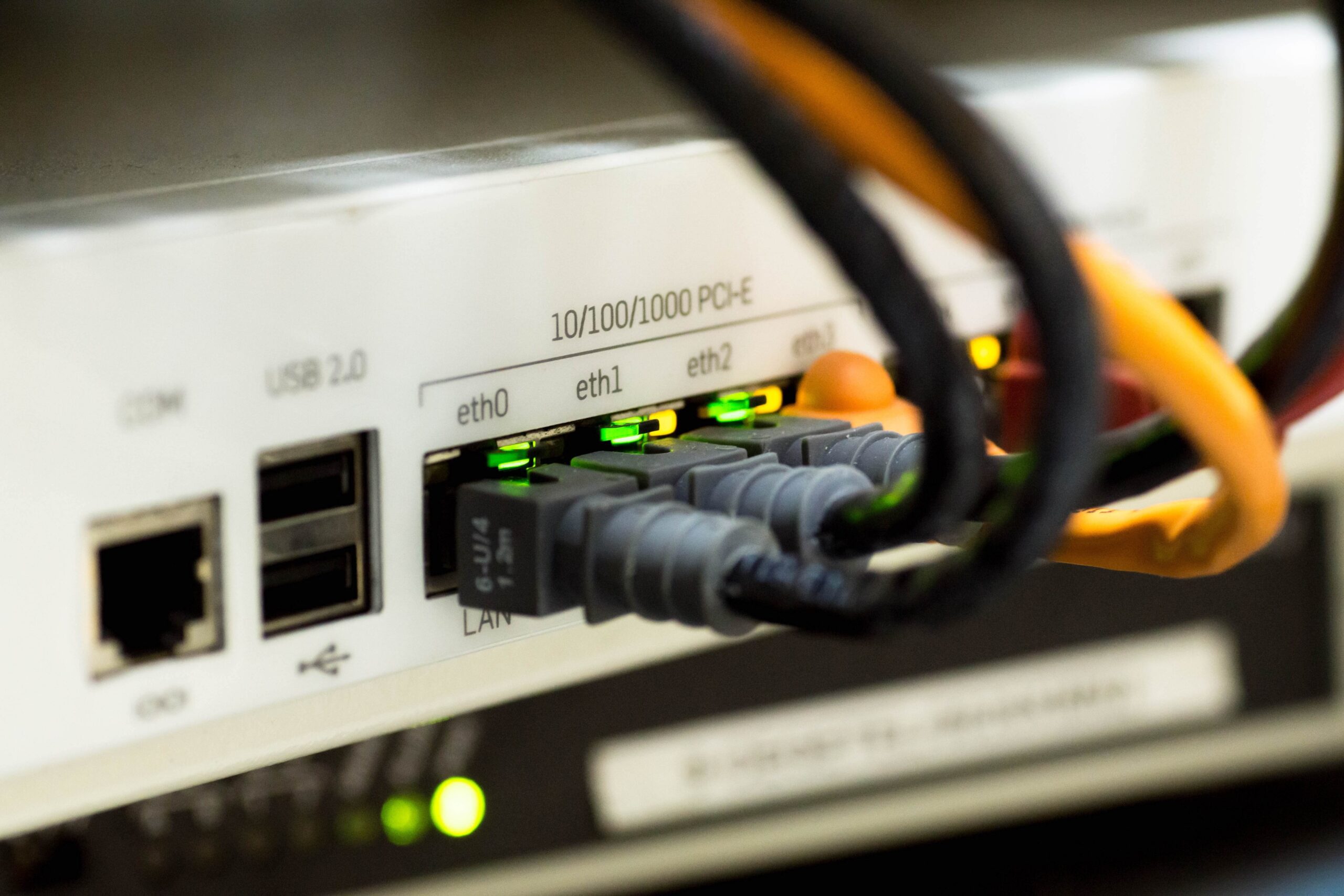
- Ethernet : Branchez un câble Cat6 ou Cat7 entre votre ordinateur et le routeur pour une connexion stable et rapide.
- Wi-Fi : Sélectionnez la bande 5 GHz pour moins d’interférences et plus de débit.
Étapes :
- Vérifiez si votre ordinateur possède un port Ethernet.
- Connectez un câble Ethernet de qualité si possible.
- Si vous utilisez Wi-Fi, accédez aux paramètres réseau et sélectionnez le réseau 5 GHz.
2. Optimisez le placement du routeur
Le signal Wi-Fi dépend fortement de l’emplacement du routeur.
Étapes :
- Placez le routeur au centre de votre maison ou bureau.
- Surélevez le routeur sur une étagère ou un meuble.
- Éloignez-le des murs épais et des appareils électriques comme micro-ondes et télévisions.
3. Mettez à jour le firmware du routeur
Un firmware à jour améliore vitesse et sécurité.
- Connectez-vous à l’interface web du routeur (adresse généralement indiquée au dos du routeur).
- Recherchez la section "Firmware" ou "Mise à jour du système".
- Téléchargez et installez la dernière version disponible.
- Redémarrez le routeur pour appliquer les modifications.
4. Sécurisez votre réseau
Une connexion sécurisée garantit une performance optimale.
- Accédez aux paramètres Wi-Fi du routeur.
- Activez le protocole de sécurité WPA3 ou WPA2.
- Changez le mot de passe Wi-Fi régulièrement.
- Limitez le nombre d’appareils connectés simultanément.
5. Priorisez le trafic avec QoS (Quality of Service)
La fonctionnalité QoS permet de donner la priorité aux applications importantes.
- Connectez-vous à l’interface web du routeur.
- Accédez à la section QoS ou Gestion de la bande passante.
- Attribuez une priorité élevée aux applications critiques (télétravail, streaming, gaming).
- Enregistrez les paramètres et redémarrez le routeur.
6. Changez le canal Wi-Fi
Les interférences avec les réseaux voisins peuvent ralentir votre Wi-Fi.
- Installez une application d’analyse Wi-Fi ou utilisez un logiciel sur PC/Mac.
- Identifiez le canal le moins saturé.
- Accédez aux paramètres Wi-Fi du routeur et changez le canal.
7. Utilisez un câble Ethernet de qualité
Pour une connexion filaire optimale :
- Choisissez un câble Cat6 ou Cat7.
- Branchez le câble entre le routeur et l’ordinateur.
- Vérifiez que le port Ethernet fonctionne correctement.
8. Limitez les applications gourmandes en bande passante
Les téléchargements et applications cloud peuvent ralentir votre connexion.
- Fermez les programmes non essentiels.
- Priorisez les applications importantes.
- Configurez le QoS si possible pour limiter l’impact sur la vitesse.
9. Testez et surveillez la vitesse Internet
Mesurez régulièrement la performance de votre réseau.
- Utilisez des outils comme Speedtest.net ou Fast.com.
- Comparez le débit obtenu avec votre abonnement Internet.
- Identifiez les anomalies et ajustez les paramètres du réseau si nécessaire.
10. Investissez dans du matériel réseau haut de gamme
Le matériel influence directement la performance.
- Optez pour un routeur performant et récent.
- Utilisez un switch gigabit pour les connexions filaires multiples.
- Choisissez des adaptateurs Wi-Fi modernes compatibles 5 GHz ou Wi-Fi 6.
Conclusion : Transformez votre Internet en connexion ultra-rapide et fiable
En suivant ce guide pas à pas, vous pouvez booster les performances de votre connexion Internet, que ce soit en Wi-Fi ou Ethernet. Entre optimisation du placement du routeur, sécurité renforcée, gestion de la bande passante et matériel haut de gamme, vous profitez d’un réseau rapide, stable et ultra-fiable — exactement ce qu’attend un professionnel soucieux de performance.
Categories
- PC tips (30)
- Trending (11)
- Uncategorized (1)
Articles récents
- Derrière la petite fenêtre de consentement : comment Apple repense le suivi des utilisateurs en Europe
- La sécurité des portefeuilles matériels remise en question
- Doublez votre productivité : le guide complet pour connecter un deuxième écran à votre ordinateur portable
- Amore e Jackpot: Come le Principali Piattaforme Mobile Proteggono i Giocatori durante le Feste di San Valentino
- Dominez l’ia de raisonnement : entraînez votre propre modèle type nemotron en 48 heures sur un seul gpu